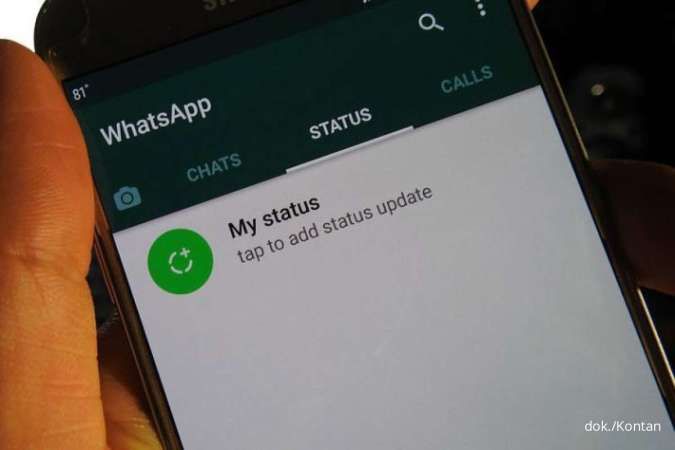
MOMSMONEY.ID - Jika aplikasi WhatsApp
error karena foto dan video tidak bisa muncul, tidak perlu cemas. Hal ini sering terjadi dan biasanya disebabkan oleh pengaturan aplikasi atau sistem yang tidak sengaja berubah. Jika aplikasi WhatsApp
error dan media tidak terlihat di galeri, ada beberapa hal penting yang perlu Anda cek. Mulai dari pengaturan penyimpanan otomatis hingga
folder tersembunyi yang bisa saja tidak terbaca oleh galeri. Melansir dari
Lifewire.com, begini cara memunculkan foto dan video jika aplikasi WhatsApp
error: Baca Juga: Cara Melacak Lokasi Pemilik Nomor HP WhatsApp, Bisa Cegah Modus Penipuan Online 1. Aktifkan unduhan otomatis Salah satu penyebab umum media tidak tersimpan adalah fitur unduhan otomatis yang dimatikan. Untuk mengaktifkannya:
- Buka whatsapp > setelan > penyimpanan dan data.
- Ketuk opsi “saat menggunakan data seluler”, “saat terhubung ke wi-fi”, dan “saat roaming”.
- Centang media apa saja (foto, video, dokumen) yang ingin diunduh otomatis.
2. Nyalakan visibilitas media WhatsApp di android memiliki pengaturan khusus yang bisa menyembunyikan media dari galeri. Jika fitur ini aktif, gambar dan video tetap tersimpan tapi tidak muncul di aplikasi galeri. Untuk mengatasinya, lakukan langkah berikut:
- Buka whatsapp > setelan > obrolan.
- Aktifkan opsi visibilitas media.
- Kalau masalahnya hanya terjadi di satu kontak atau grup tertentu, Anda harus mengatur visibilitas media secara individual. Lakukan dengan cara buka obrolan > ketuk nama kontak atau grup > visibilitas media > pilih ya.
3. Cek koneksi internet dan ruang penyimpanan Kadang WhatsApp tidak bisa menyimpan
file karena masalah koneksi. Kalau Anda mengatur unduhan media hanya bisa lewat Wifi, pastikan perangkat terhubung dengan jaringan Wifi yang stabil. Begitu pula jika Anda menggunakan data seluler, pastikan sinyal kuat dan pengaturan WhatsApp mengizinkan unduhan melalui jaringan tersebut. Jangan lupa juga untuk melihat kapasitas penyimpanan di ponsel Anda. Jika memori internal atau kartu SD penuh, WhatsApp otomatis akan menghentikan proses unduhan. Kosongkan ruang dengan menghapus file yang tidak penting, atau pindahkan data ke
cloud atau
storage eksternal. 4. Periksa kartu SD Kalau Anda menggunakan kartu SD sebagai penyimpanan utama, pastikan kartu tersebut tidak rusak dan tidak dalam mode
read only. Kartu SD yang bermasalah bisa menyebabkan WhatsApp gagal menyimpan
file. Coba cabut dan pasang kembali, atau ganti kartu SD untuk sementara waktu dan lihat apakah masalahnya teratasi. Baca Juga:
Ini Cara Kerja dan Manfaat Fitur WhatsApp Terbaru Pakai Username 5. Atur zona waktu secara otomatis Zona waktu yang tidak sesuai bisa menyebabkan WhatsApp
error dalam menyimpan
file. Buka pengaturan perangkat Anda dan aktifkan opsi “setel tanggal dan waktu secara otomatis” atau gunakan zona waktu jaringan”. Cara ini akan membantu WhatsApp menyinkronkan waktu dengan benar agar bisa menyimpan dan mengelola
file. 6. Simpan media secara manual Kalau Anda ingin memastikan
file tersimpan, Anda bisa simpan gambar atau video secara manual dari obrolan. Cukup ketuk ikon “
share” atau “bagikan” di media yang dikirim, lalu pilih “simpan ke galeri” atau “simpan ke rol kamera”. Langkah ini juga bisa digunakan untuk memindahkan
file ke penyimpanan lain seperti Google Drive atau Dropbox.
7. Gunakan Tangkapan layar atau rekaman layar Jika semua langkah gagal, ada cara darurat tapi efektif yaitu dengan mengambil tangkapan layar untuk foto atau rekam layar untuk video. Itulah penjelasan detail yang membahas tentang cara memunculkan foto dan video jika aplikasi WhatsApp
error. Cek Berita dan Artikel yang lain di
Google News