KONTAN.CO.ID - Menghapus
cache di browser bisa menjadi salah satu cara agar pengalaman berselancar di dunia maya seperti sedia kala. Laptop akan terasa lebih cepat saat membuka aplikasi browser, namun ada juga kekurangannya, berikut pembahasan lengkapnya. Sebelum membahas lebih lanjut panduan cara menghapus
cache di browser, apakah Anda sudah tahu apa itu
cache? Mengutip laman Wikipedia,
cache adalah komponen perangkat keras atau perangkat lunak yang menyimpan data sehingga permintaan di masa mendatang untuk data tersebut dapat dilayani lebih cepat.
Di aplikasi browser Google Chrome,
cache akan menyimpan beberapa informasi dari situs yang telah Anda kunjungi sebelumnya. Kebanyakan website atau situs ketika kita pertama kali mengunjunginya akan meminta izin untuk menyimpan
cache di laptop atau PC Anda. Menurut laman Bantuan Google, berikut ini adalah cara kerja
cache &
cookie pada sebuah situs atau website.
Baca Juga: Cara Menggunakan Kode Redeem ROM: Golden Age dan Daftar yang Terbaru Agustus 2025 Cara kerja cache dan cookie:
- Cookie adalah file yang dibuat oleh situs yang Anda buka. Cookie memudahkan Anda saat online dengan menyimpan data penjelajahan.
- Cache mengingat bagian-bagian halaman, seperti gambar, untuk membantu bagian tersebut dibuka lebih cepat pada kunjungan berikutnya.
Lalu, mengapa kita harus menghapus
cache? Sebagian pengguna mungkin menemukan kendala saat membuka situs atau website tertentu. Menghapus
cache dan
cookie akan memperbaiki masalah tertentu, misalnya sulit login, tampilan website yang tidak sempurna atau performa website itu sendiri. Selain itu, menghapus
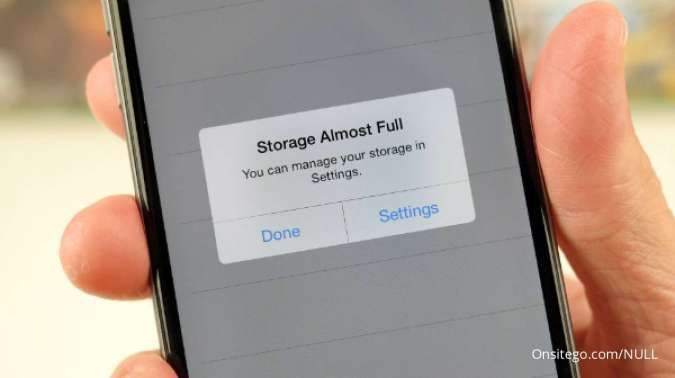
cache juga dapat membuat tempat penyimpanan lebih lega karena data yang tersimpan telah dihapus. Jika Anda menemukan permasalahan seperti yang disebutkan di atas, berikut cara untuk menghapus
cache browser Google Chrome di laptop.
Baca Juga: Luna M ID: Panduan Penukaran Kode Redeem dan Link Coupon Resminya Cara menghapus cache Google Chrome di laptop:
- Buka Chrome di laptop Anda.
- Di bagian kanan atas, ketuk Lainnya (ikon titik tiga) > Hapus data penjelajahan.
- Pilih rentang waktu, misalnya Sejam terakhir atau Semua.
- Pilih jenis informasi yang ingin dihapus.
- Klik Hapus data.
Sebelum menghapus
cache &
cookie di browser, ada hal yang harus Anda perhatikan. Pastikan Anda mengingat semua informasi login di website atau situs yang sering Anda kunjungi. Setelah
cache &
cookie di browser terhapus maka informasi login di sejumlah situs juga akan terhapus. Lebih lanjut, inilah kekurangan menghapus
cache di browser.
Baca Juga: Mengenal PEAK, Game Indie yang lagi Viral, Cek Spesifikasi PC, Link Download & Harga Kekurangan menghapus cache browser Google Chrome di laptop:
Beberapa setelan di situs dihapus. Misalnya, jika Anda pernah login, Anda harus login lagi. Jika Anda mengaktifkan sinkronisasi di Chrome, Anda akan tetap login ke akun Google yang Anda sinkronkan untuk menghapus data Anda di semua perangkat. Beberapa situs terasa lebih lambat karena konten seperti gambar perlu dimuat lagi.
Itulah penjelasan bagaimana cara menghapus
cache aplikasi browser Google Chrome di laptop. Akhir kata, selamat mencoba dan semoga bermanfaat.
Tonton: Harga Emas Antam Memudar Hari Ini (13 Agustus 2025) Cek Berita dan Artikel yang lain di
Google News