MOMSMONEY.ID - Saat ini ada beragam cara canggih untuk memindai atau scan dokumen menggunakan ponsel. Pengguna Apple akan lebih mudah apabila menggunakan cara scan dokumen di iPhone. Anda tidak perlu download aplikasi scanner untuk bisa secara langsung scan dokumen di handphone. Ada cara scan dokumen di iPhone tanpa download aplikasi tambahan. Cara scan dokumen di iPhone tanpa download aplikasi tambahan lebih praktis dan cepat.

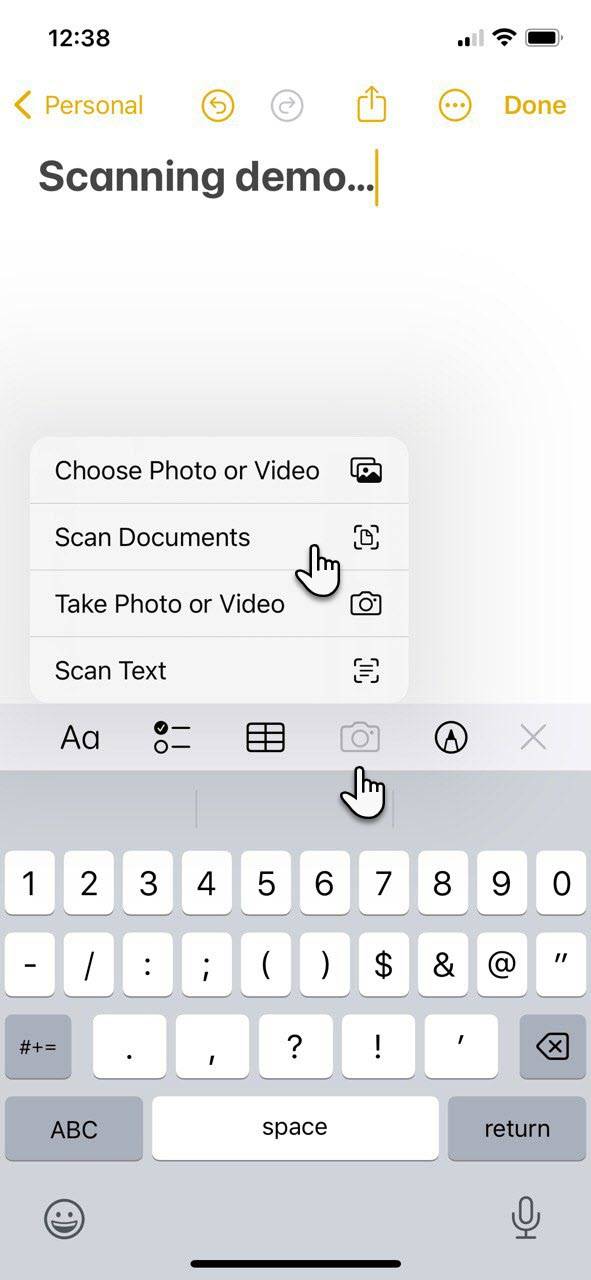 1. Buka aplikasi Catatan dan buka catatan lama, atau buat catatan baru. 2. Gunakan salah satu metode di bawah ini untuk memindai dokumen: - Ketuk ikon Kamera di bagian bawah layar dan pilih Pindai Dokumen. - Ketuk ikon Kamera di atas keyboard (jika Anda mengetik catatan) dan pilih Pindai Dokumen. - Ketuk tombol menu luapan tiga titik di kanan atas catatan dan pilih Pindai. Baca Juga: Cara Membuat Stiker Natal dan Tahun Baru 2024 di WhatsApp, Praktis dan Mudah 3. Kamera terbuka; sekarang Anda dapat mengarahkan kamera ke apa pun yang ingin Anda pindai. 4. Opsi pemindaian default adalah Otomatis atau Manual. Kamera akan langsung menyesuaikan dan mengambil jepretan dokumen yang sedang dilihat. Mode Otomatis memungkinkan Anda melakukan beberapa pemindaian dengan cepat, satu demi satu. Pilih ikon mode Warna (tiga lingkaran yang tumpang tindih) untuk mengubah warna pindaian. 5. Pilih Batal > Buang jika pemindaian pertama tidak bagus. 6. Untuk pemindaian manual, ketuk Otomatis untuk beralih ke mode Manual. Anda juga dapat mengetuk tombol Rana dengan cepat atau menekan salah satu tombol Volume. Lalu, seret gagang sudut dekat pada gambar yang dipindai untuk menyesuaikan pemindaian. 7. Pilih Simpan untuk memasukkan pindaian ke dalam catatan Anda atau Ambil Ulang untuk mencoba lagi. Cara Scan Dokumen di iPhone dengan Aplikasi File 1. Buka aplikasi File 2. Ketuk ikon elipsis (tiga titik) di sudut kanan atas layar. Pilih Pindai Dokumen. Anda juga dapat membuka folder untuk menyimpan pindaian Anda. Gesek pada layar untuk membuka bilah opsi folder, dan ketuk ikon elipsis di sebelah kiri. 3. Gunakan Kamera untuk fokus pada dokumen. Mulai sekarang, ini berfungsi seperti proses pemindaian dokumen di aplikasi Notes. Kamera memiliki mode otomatis yang mendeteksi dokumen sendiri. Beralih ke mode Manual jika pilihannya tidak tepat. 4. Sesuaikan tepi pindaian Anda. Aplikasi ini mencoba mengoptimalkan ubin dan sudutnya. Baca Juga: Fitur iOS yang Belum Dimiliki Android, Apa Saja? 5. Ketuk Selesai untuk menyelesaikan pengambilan. Pilih Ambil Ulang jika hasil pindaian tidak sesuai keinginan Anda.