MOMSMONEY.ID - Beberapa pengguna memakai Find My iPhone untuk mencari ponsel yang hilang. Namun, bagaimana jika Findy My iPhone tidak berfungsi? Ada beberapa penyebab Find My iPhone tidak berfungsi sehingga membuat pengguna panik. Anda tak perlu khawatir, ada cara mengatasi Find My iPhone tidak berfungsi. Artikel ini juga akan memberikan informasi mengenai penyebab Find My iPhone tidak berfungsi.

Cara mengatasi Find My iPhone tidak berfungsi
Berikut cara memperbaiki Find My iPhone tidak berfungsi: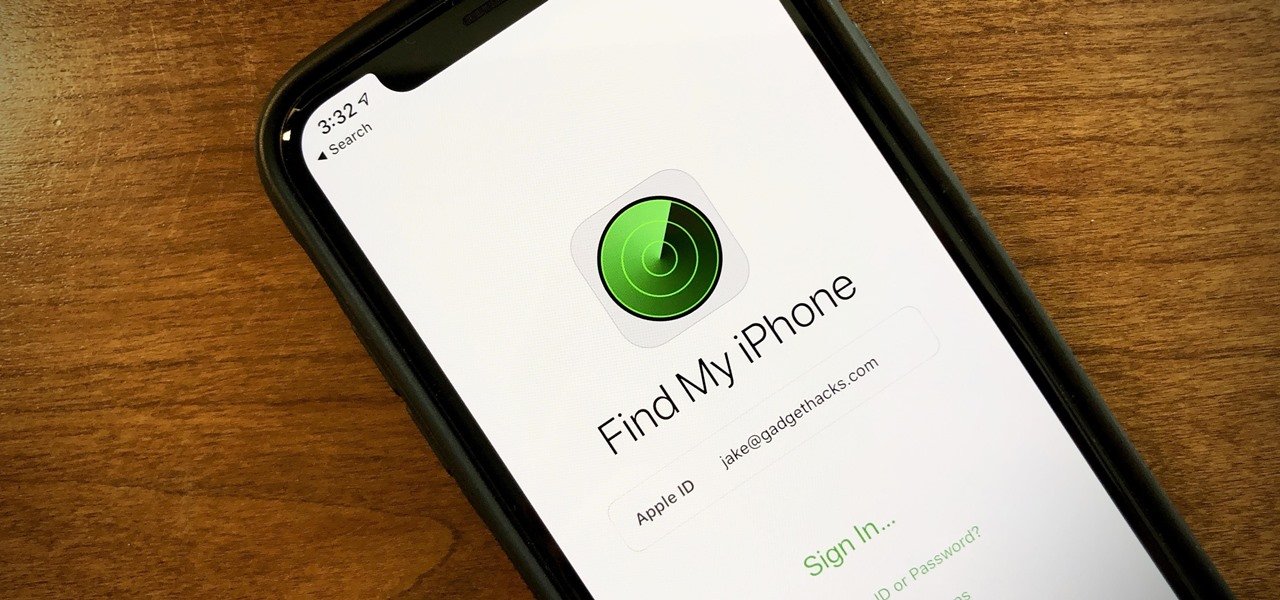 1. Isi daya perangkat Anda Meskipun iPhone yang menjalankan iOS 15.2 atau lebih baru masih dapat mengirimkan lokasinya saat dalam mode Cadangan Daya (saat masih memiliki daya tetapi tidak cukup untuk dihidupkan), perangkat yang benar-benar mati tidak akan dapat mengirimkan lokasinya. 2. Periksa ID Apple Anda Anda tidak dapat menggunakan Lacak dengan ID Apple yang berbeda dari perangkat yang Anda temukan. Di ponsel Anda, buka Pengaturan > [nama Anda] dan lihat alamat email di bawah nama Anda. Akun ini adalah akun yang Anda perlukan untuk masuk ke iCloud untuk menemukan ponsel Anda. 3. Pastikan Find My iPhone aktif Perangkat Anda tidak akan muncul di peta Apple jika fitur tersebut tidak aktif, jadi Anda harus memeriksanya di Pengaturan > [nama Anda] > Find My iPhone. Setel pengalih di sebelah Temukan iPhone Saya dan Temukan jaringan Saya ke aktif. Opsi sebelumnya memungkinkan Anda menemukan perangkat secara online, dan opsi terakhir dapat membantu Anda menemukannya bahkan tanpa koneksi jaringan atau daya, melalui Bluetooth. Opsional, pilih Send My Location, yang secara otomatis akan mengunggah lokasi ponsel Anda ke Apple saat baterai habis. Baca Juga: Cara Mengetahui Password Wi-Fi Orang Tanpa Bertanya, Coba Tips Berikut 4. Periksa Layanan Lokasi Anda harus memilih untuk membagikan lokasi Anda dengan Apple agar Find My iPhone berfungsi. Buka Pengaturan, lalu buka Privasi & Keamanan > Layanan Lokasi dan aktifkan sakelar jika belum. 5. Periksa Status Jaringan Anda Selain daya, iPhone juga membutuhkan koneksi internet atau Bluetooth untuk mengirimkan lokasinya. Buka Pengaturan > Bluetooth untuk memverifikasi bahwa itu telah dihidupkan, lalu coba buka halaman web di Safari untuk melihat apakah koneksi internet/seluler aktif. 6. Atur jam iPhone Waktu atau tanggal yang salah dapat mengganggu komunikasi telepon Anda. Buka Pengaturan > Umum > Tanggal & Waktu, lalu periksa apakah sakelar di sebelah Atur Secara Otomatis telah aktif. 7. Perbarui iOS Fitur seperti Lacak mungkin tidak berfungsi jika sistem operasi ponsel sudah usang. Buka Pengaturan > Umum > Pembaruan Perangkat Lunak untuk melihat apakah versi baru iOS tersedia. Baca Juga: Cara Berlangganan Twitter Blue di Android dan iPhone, Berikut Fitur Terbarunya 8. Mulai Ulang iPhone atau Restart Kegagalan dalam Find My iPhone bisa jadi hanya masalah sementara yang akan diselesaikan dengan memulai ulang. Tahan tombol samping atau atas (tergantung model Anda) hingga opsi Geser ke Matikan muncul, lalu usap melintasi layar untuk mematikan perangkat Anda. Tahan tombol yang sama hingga ponsel dihidupkan ulang.