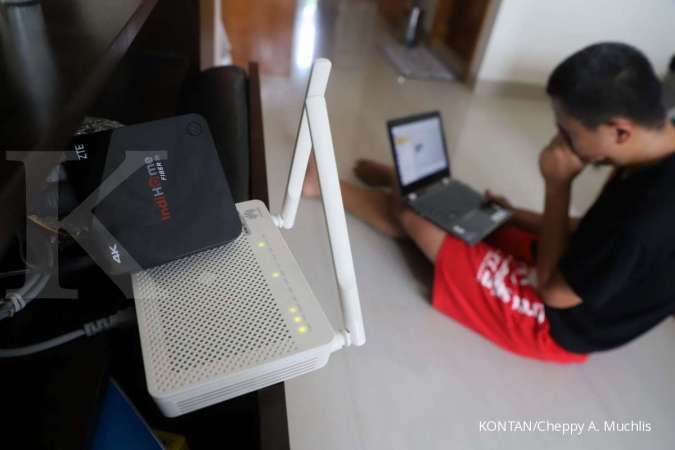
KONTAN.CO.ID - Cara melihat password WiFi yang tersimpan di laptop Windows dan Macbook. Pengguna laptop memerlukan akses WiFi untuk menunjang kebutuhan koneksi internet. Koneksi WiFi bisa dihubungkan tanpa password khusus maupun dengan password untuk membuka akses jaringan. Tentu, bagi pemilik laptop yang sudah tersambung bisa saja lupa dengan password WiFi tersebut. Sebagai contoh, pengguna ingin menyambungkan WiFi ke perangkat dengan melihat password yang tersimpan di laptop.

Cara melihat password WiFi di laptop
1. Melihat password WiFi Tersimpan di Laptop Windows
Pengguna laptop Windows dapat mengikuti cara melihat password WiFi di laptop pada menu Settings.- Pastikan laptop Windows menyala.
- Klik menu Start.
- Klik Settings Pengaturan.
- Pilih Network & Internet.
- Pilih tab Status.
- Klik Network and Sharing Center.
- Buka Network and Sharing Center.
- Klik Connection.
- Klik tombol Wireless Properties.
- Pilih Security.
- Aktifkan centang Show characters.
- Password WiFi akan muncul.
2. Melihat password WiFi Tersimpan di Macbook
- Pastikan laptop Mac menyala
- Buka aplikasi Keychain Access.
- Klik Command + Space.
- Ketik Keychain access di menu Spotlight Search.
- Klik nama WiFi pilihan.
- Klik dua kali untuk cek password WiFi.
- Klik centang kotak kecil di Show Password.
- Password WiFi akan muncul.