KONTAN.CO.ID - Begini cara menghubungkan laptop ke proyektor dari perangkat Windows 10/Windows 11. Memasuki tahun ajaran baru, kebutuhan akan perangkat presentasi seperti proyektor semakin meningkat, baik di lingkungan sekolah, kampus, maupun kantor. Oleh karena itu, penting untuk mengetahui cara mudah menghubungkan laptop ke proyektor, khususnya bagi pengguna Windows 10 dan Windows 11. Langkah awalnya cukup sederhana, yakni dengan menghubungkan kabel HDMI atau VGA ke laptop Anda.

4 Mode Proyektor
Nah, pengguna Windows 10 dan Windows 11 bisa memilih opsi untuk menampilkan apa yang ada di laptop ke proyektor. Berikut ini opsi di Windows 10 dan Windows 11 untuk menampilkan layar laptop ke proyektor:- Mode "PC Screen Only": Pilihan ini cocok digunakan jika Anda belum ingin menampilkan apapun ke proyektor. Tampilan layar hanya akan muncul di laptop saja, sementara proyektor tidak menampilkan apa pun.
- Mode "Duplicate": Mode ini memungkinkan Anda menampilkan layar yang sama persis antara laptop dan proyektor. Sesuai namanya, tampilan dari laptop akan diduplikasi ke layar proyektor.
- Mode "Extend": Gunakan opsi ini bila Anda ingin memperluas area kerja dengan dua layar berbeda. Misalnya, Anda dapat menampilkan presentasi di proyektor, sementara membuka catatan atau browser di layar laptop.
- Mode "Second Screen Only": Dalam mode ini, tampilan hanya muncul di proyektor, sedangkan layar laptop akan mati dan tidak aktif sebagai tampilan utama.
Panduan menghubungkan laptop ke proyektor
- Sambungkan converter VGA to HDMI ke laptop, jika laptop Anda memiliki colokan atau port VGA silahkan langsung colok saja.
- Sekarang hubungkan kabel HDMI dari converter tersebut ke laptop Anda.
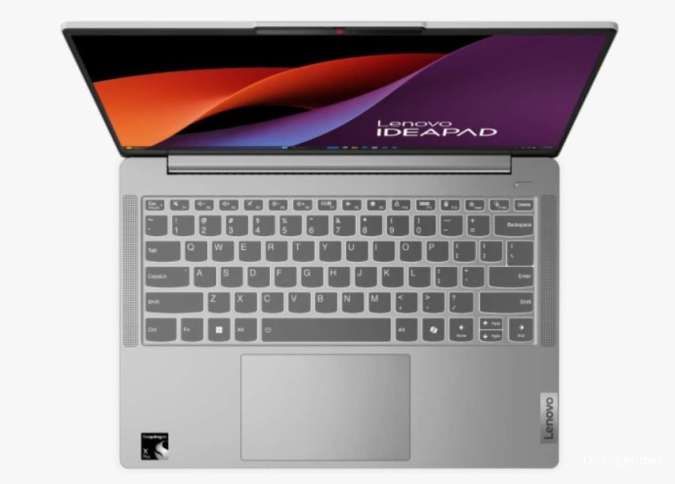
- Jika sudah terhubung tekan tombol Windows (simbol Windows di keyboard) + P.
- Pilih jenis output yang Anda inginkan, misalnya duplicate, extend atau hanya menampilkan di proyektor saja.
- Anda berhasil menampilkan apa yang ada di layar laptop ke proyektor.