MOMSMONEY.ID - Barcode Spotify adalah kode yang dapat dibaca mesin dalam sebuah gambar. Barcode Spotify hampir sama seperti kode QR. Cara scan barcode Spotify sangat mudah. Barcode Spotify ini bisa ditemukan di Android dan iPhone. Cara scan barcode Spotify bisa Anda simak di artikel ini. Cara scan barcode Spotify ini akan memudahkan pengguna untuk mencari dan berbagi lagu dengan cara termudah.

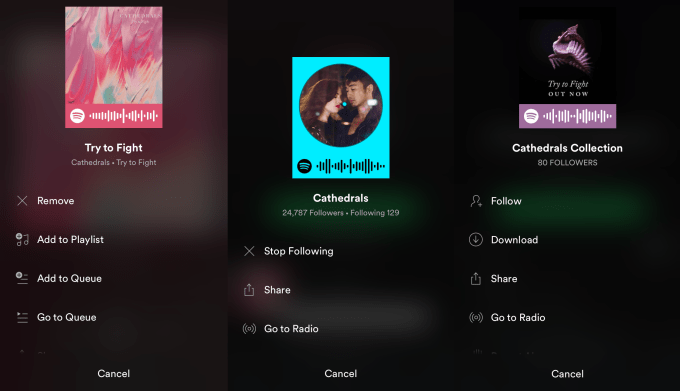 1. Buka aplikasi Spotify dan ketuk tab Cari dari bilah alat di sepanjang bagian bawah aplikasi. 2. Ketuk di dalam bidang Artis, lagu, atau podcast untuk membuka fungsi pencarian. 3. Pilih ikon kamera di bilah Pencarian untuk membuka kamera Anda. 4. Arahkan kamera Anda ke kode Spotify apa pun untuk memindainya. 5. Saat aplikasi seluler Spotify Anda mengenali kode Spotify, aplikasi akan secara otomatis mengarahkan Anda ke konten yang disandikan. Cara scan barcode Spotify ini hanya dapat dilakukan di perangkat seluler Android dan iOS. Baca Juga: 3 Tips Mudah Login Twitter Tanpa Verifikasi, Ini Cara Cepatnya Sementara cara scan barcode Spotify tidak bisa dilakukan dari aplikasi desktop atau pemutar web. Namun, pengguna dapat membuat barcode Spotify di komputer atau web. Untuk memulai membuat kode untuk item Spotify Anda, luncurkan aplikasi Spotify di komputer Windows atau Mac Anda. Di Spotify, temukan item yang ingin Anda buat kodenya. Klik tiga titik di sebelah item Spotify Anda dan pilih Bagikan > Salin URI Spotify. Jika Anda tidak melihat opsi, tekan dan tahan tombol Alt di Windows atau tombol Option di Mac sambil mengarahkan kursor ke menu. Baca Juga: Intip Cara Mencari Akun TikTok dengan Nomor HP Tanpa Perlu Tahu Username Sekarang, luncurkan browser web di komputer Anda dan akses situs Kode Spotify. Di situs, klik kanan kotak "Spotify URI" dan pilih "Tempel". Kemudian, di bawah bidang teks, klik "Dapatkan Kode Spotify". Panel "Buat Kode Spotify" akan muncul. Di panel ini, sesuaikan tampilan kode Anda dengan opsi yang tersedia:
 - Warna Latar Belakang: Gunakan ini untuk memilih warna kode Anda.
- Warna Bar: Pilih warna untuk bar Spotify dengan opsi ini.
- Ukuran: Masukkan ukuran kode Anda dalam piksel di sini.
- Format: Pilih format file “SVG”, “PNG”, atau “JPEG” untuk kode Anda.